电脑上检查设备是否识别成功
向导第四步:检测电脑反应
选好 USB System 后点 Next,DriveDroid 会立即尝试把手机切换到 Mass Storage Gadget 模式。这时你需要看电脑:
Windows 怎么看
- 资源管理器(此电脑):有没有多出一个新的 USB 存储设备?(哪怕是空的也行)
- 设备管理器:磁盘驱动器里有没有新的条目?
- 系统提示音:Windows 有新设备插入会"叮"一下——这也算识别成功
很多时候 Mass Storage 设备在资源管理器里不显示盘符,但设备管理器里能看到。这时候 DriveDroid 也算成功了。
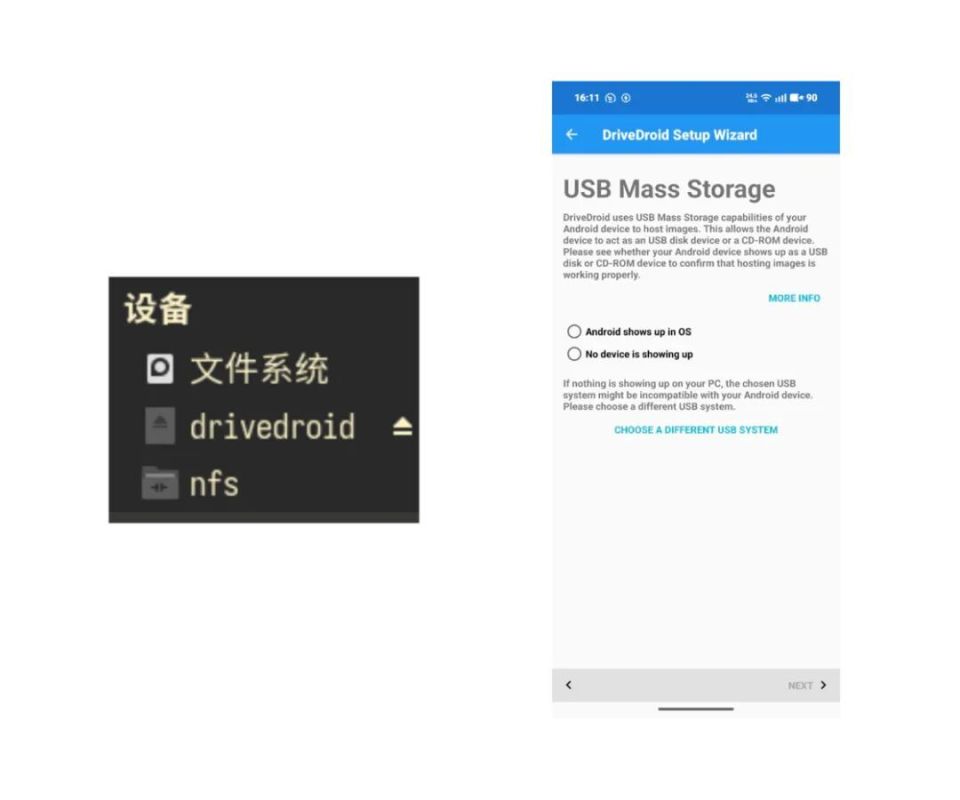
如果没反应
如果电脑完全没反应(没有任何新设备提示):
- 回到上一页向导,换另一个 USB System 选项
- 确认 USB 数据线真的能传数据(换一根试试)
- 换电脑的 USB 口试试(插机箱后置 USB,不要插前置面板)
- 重启电脑再试(某些 Mass Storage 模式切换会触发 USB 控制器重启)
向导里的选项
向导这页有三个选项:
- Android shows up in OS:电脑上能看到 Android 设备 → 选这个
- No devices detected, but expected:没看到设备,但觉得应该能成 → 不推荐选这个
- Completely no devices:完全没任何新设备 → 回去换选项
真实情况选第一个或第三个。第二个选项会让 DriveDroid 跳过一些检测步骤,可能留下隐患。