可读写 USB 模式 —— 让电脑能修改镜像
什么时候用可读写 USB 模式
可读写模式的典型用途:
- 往空白 img 里写盘:创建一个空白 img 镜像,DriveDroid 以可读写 USB 模式挂载,然后在电脑上用 Rufus 等工具写入系统镜像
- Kali 持久化:创建一个空白分区,作为 Kali Live 的 persistent 存储区
- 把手机模拟成普通 U 盘:可以往里面拷贝文件、格式化为 NTFS/exFAT
操作步骤
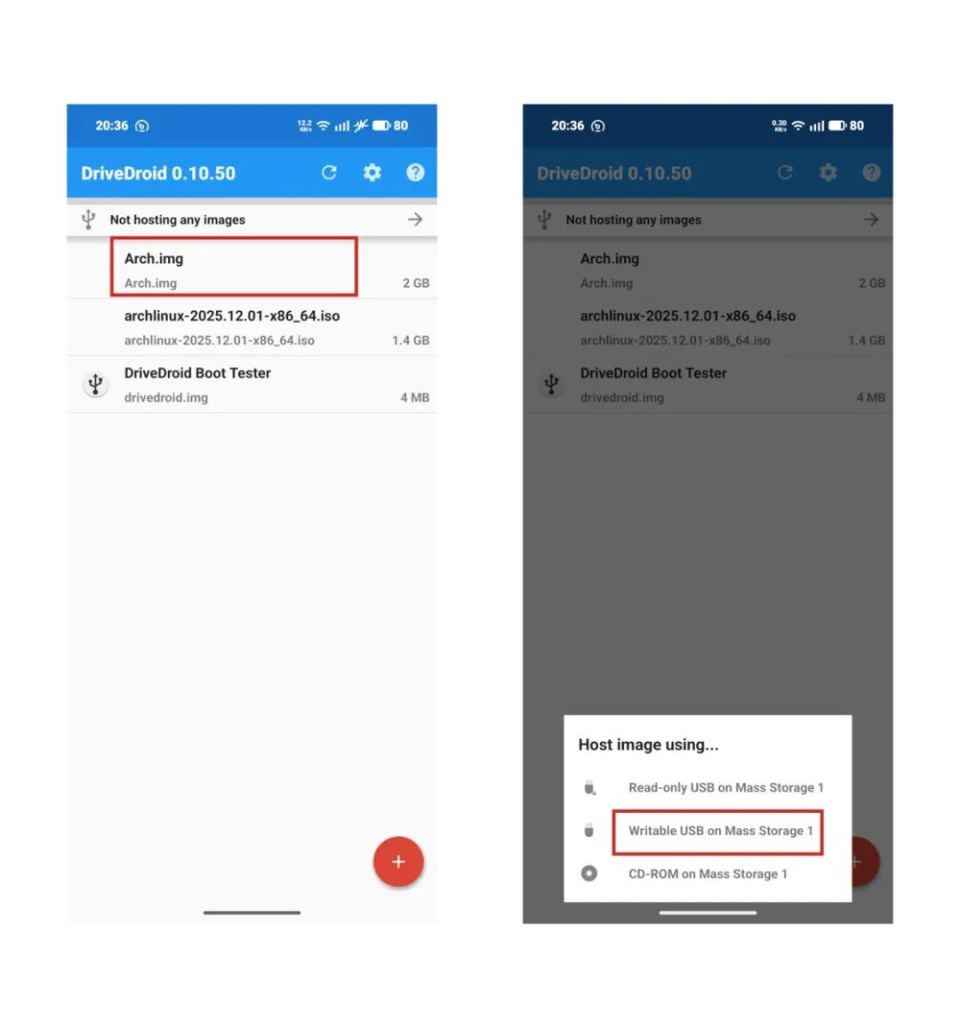
- 点击镜像列表里的目标 img
- 选择 Host image as writable USB device
- img 旁边会出现一个不带锁的 USB 图标
写盘示例
用 Rufus 往空白 img 写入 Windows 10 ISO:
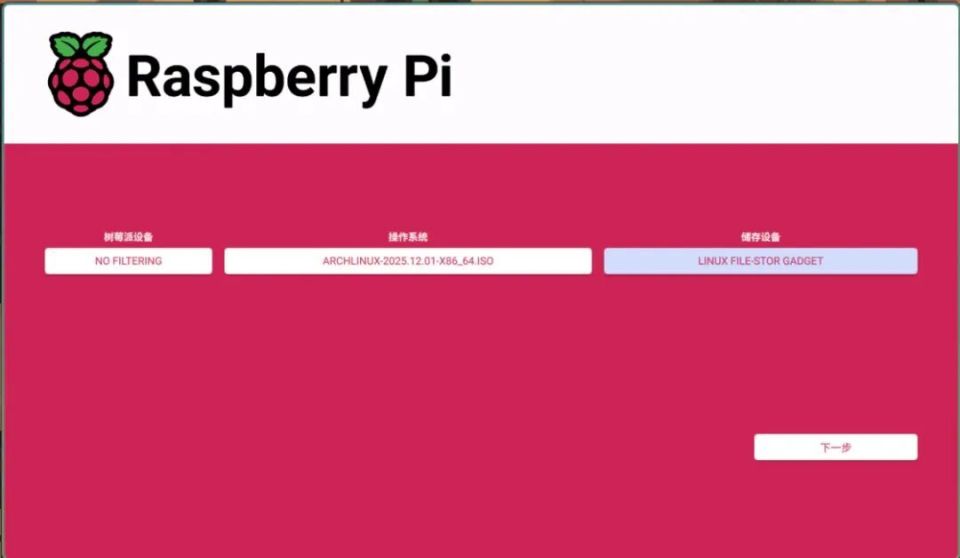
- DriveDroid 创建一个 8GB 空白 img,挂载为可读写 USB
- 电脑上打开 Rufus
- Rufus 的"设备"下拉框里会出现 DriveDroid 模拟的 U 盘
- 选择 Windows 10 ISO,点击开始写盘
- 写盘完成后,在 DriveDroid 里卸载这个 img,之后就可以用只读模式挂载启动了
风险提示
可读写模式下:
- 电脑格式化这个"U 盘" = 手机上的 img 文件被格式化,这是正常行为
- 写盘中途断线可能损坏 img 文件,尽量用稳定的数据线
- 付费版可以事后用 DriveDroid 调整 img 大小,免费版创建时就要一步到位