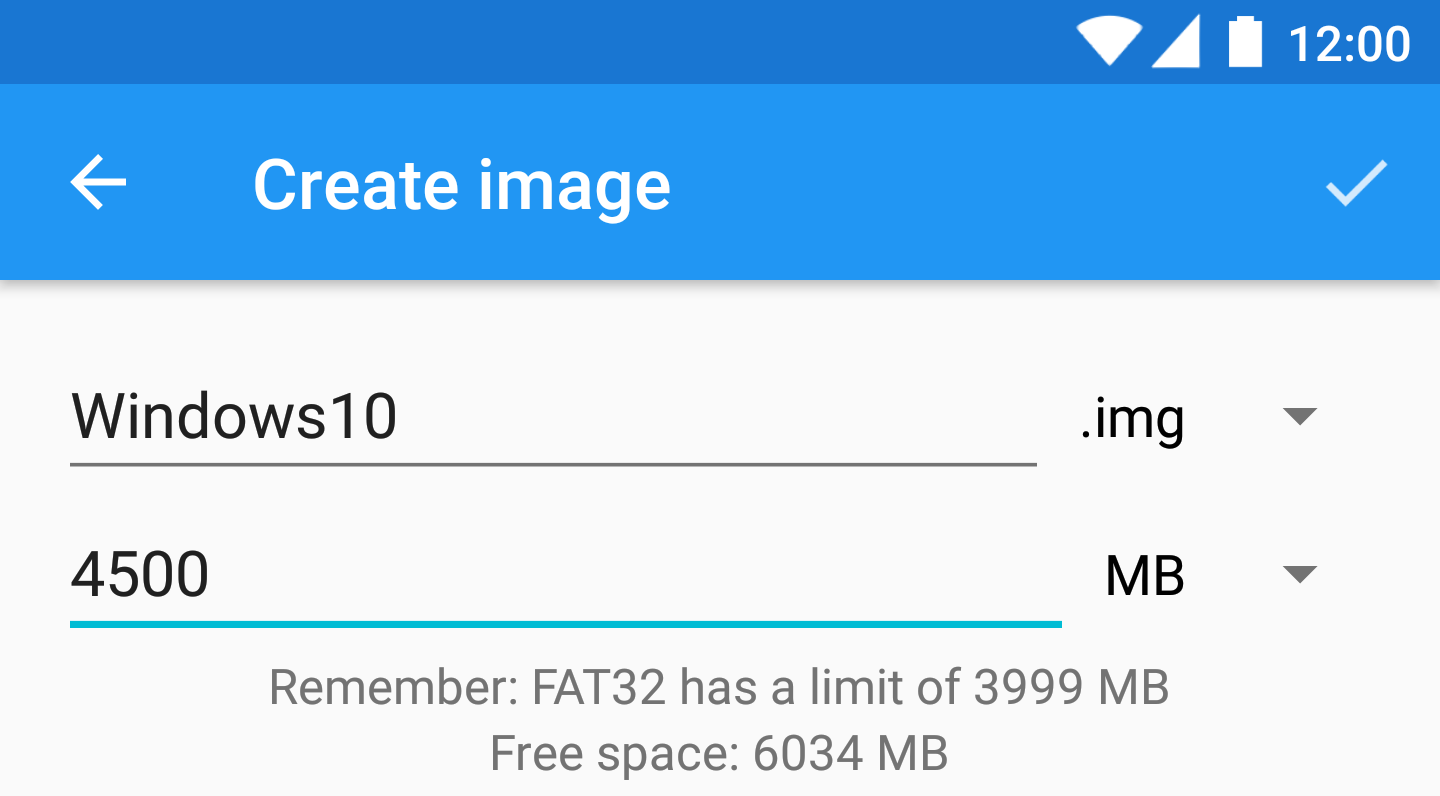
创建空白 img 镜像 —— 命名、大小、一步到位
什么时候需要空白 img
空白 img 的典型用途:
- Windows ISO 不能直接挂:大部分 Android 只有 U 盘模式,没有 CD-ROM 模式。Windows ISO 通常不是 Hybrid 的,直接挂启不动。创建空白 img + Rufus 写盘就能绕过去(见下一页)
- Kali 持久化:创建一个小分区作为 Kali Live 的数据持久化区(见进阶玩法)
- 想自己当工具用:把空白 img 模拟成普通 U 盘,可以在电脑上格式化、存文件
创建步骤
- 主界面右下角 + 按钮 → Create blank image
- 弹出对话框填三项:
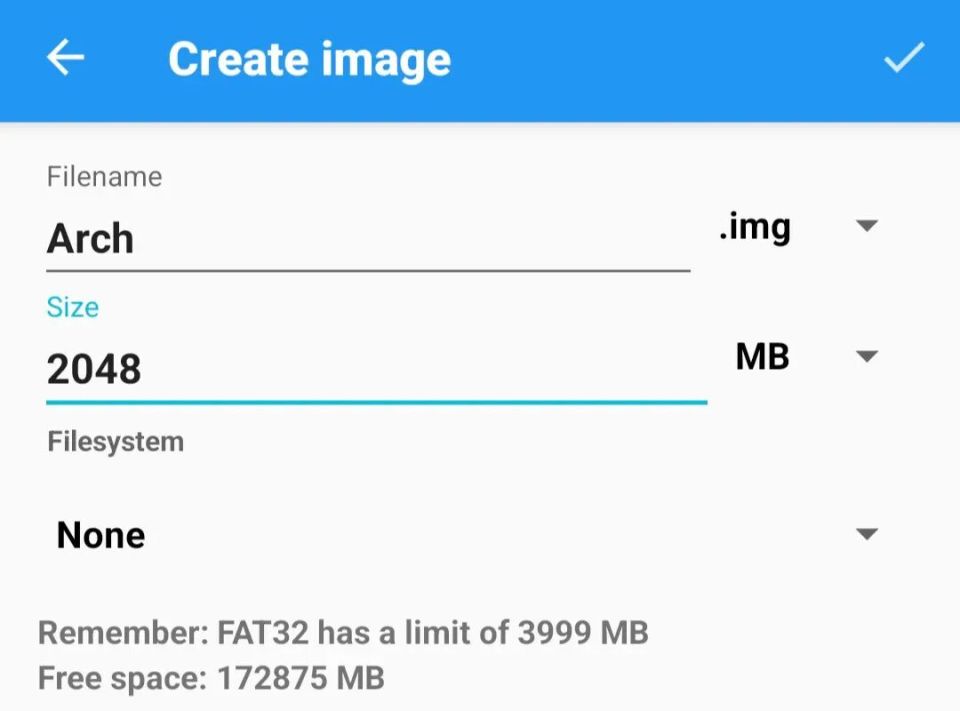
| 字段 | 说明 |
|---|---|
| 名称 | 建议用英文,比如 win10、kali-persistence |
| 大小 | 一步到位填准——免费版创建后不能改,付费版才能动态调整。Windows 10 建议 8GB 起,Windows 11 建议 16GB 起,Kali 持久化 2GB 足够 |
| 文件系统 | 选 None 就行,后面 Rufus 会格式化 |
- 完成后 DriveDroid 在镜像目录里生成一个
<名称>.img文件
大小选择参考
| 用途 | 推荐大小 |
|---|---|
| Windows 10 | 8GB 以上(ISO 约 5GB) |
| Windows 11 | 16GB 以上(ISO 约 8-12GB,要求 GPT) |
| Kali 持久化 | 2-4GB |
| 想格式化成 U 盘用 | 按需,至少留 1GB |
空间够吗
手机内部存储紧张时,检查剩余空间再创建——DriveDroid 会直接占住磁盘空间,不是稀疏文件。
创建后怎么用
空白 img 创建完:
- 在 DriveDroid 里点击它 → 选 Host image as writable USB device
- 连电脑,在电脑上用 Rufus / Win32DiskImager 等工具往里面写盘
- 写完后卸载,之后就可以以只读 USB 模式挂着启动了