ISO 文件放进目录,镜像列表自动刷新
主界面是什么样
向导走完后进入 DriveDroid 主界面,就是镜像列表:
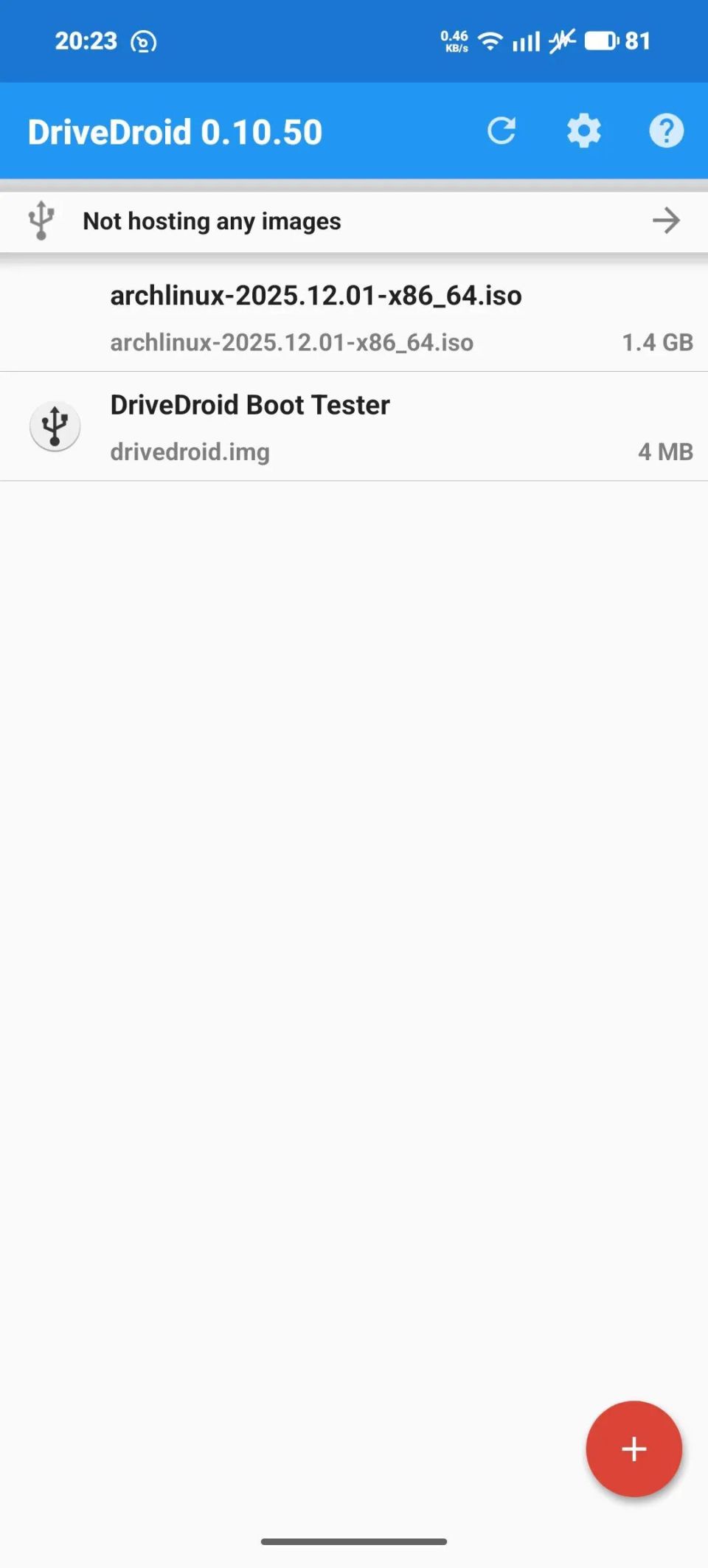
列表里会显示:
- 之前向导创建的测试镜像 drivedroid.img
- 你放进镜像目录的所有 ISO/IMG 文件
- 内置下载库下载的镜像
每个条目右边有状态图标和文件大小。
添加自己的 ISO 文件
- 用文件管理器或电脑拷贝,把 ISO 文件放进之前向导里选的镜像目录
- 回到 DriveDroid 主界面,在列表任意位置下拉刷新
- 新添加的 ISO 应该出现在列表里
如果刷新了还没出现:
- 检查 ISO 文件是不是真的在那个目录里
- 文件名有没有特殊字符(建议只用英文、数字、连字符)
- 确认 DriveDroid 配置的 Root 路径和实际目录一致
支持的镜像格式
DriveDroid 会扫描目录里以下格式的文件:
.iso:光盘镜像,最常见.img:原始块设备镜像.bin:二进制镜像文件
建议的目录结构
为了好管理,可以在镜像目录里建子文件夹分类:
/DriveDroidImages/
  ├── linux/
  │   ├── ubuntu-24.04-desktop-amd64.iso
  │   ├── kali-linux-2024.4-live-amd64.iso
  │   └── archlinux-2024.09.01-x86_64.iso
  ├── rescue/
  │   ├── gparted-live-1.7.0-1-amd64.iso
  │   └── clonezilla-live-3.1.2-22-amd64.iso
  └── windows/
      └── win10.img (空白img + Rufus 写盘)
DriveDroid 会扫描子目录里的文件,不受目录层级限制。